


Які пункти включено до додрукарської перевірки обрізу документів PDF?
Під час роботи з додрукарської перевірки перевірка обрізу PDF-документів є одним із важливих пунктів, які має перевіряти кожна друкарня. Перевірка багатосторінкових-документів PDF вручну сторінка за сторінкою займає не лише-час і-працю, але й схильна до помилок. Багато друкарень використовують спеціалізовані інструменти або плагіни для перевірки, які можуть значно підвищити ефективність і точність додрукарської підготовки. У цій статті на прикладі функції додрукарської перевірки, вбудованої в Adobe Acrobat Pro DC, показано, як правильно налаштувати елемент перевірки обрізу під час додрукарської перевірки.
Спочатку ми відкриваємо документ, який потрібно перевірити за допомогою Acrobat, знаходимо кнопку «Виготовлення друку» в категорії «Інструменти - захист і стандартизація» та натискаємо її. У цей момент у правій частині програмного забезпечення з’являється список під-меню для друку, як показано на малюнку 1.
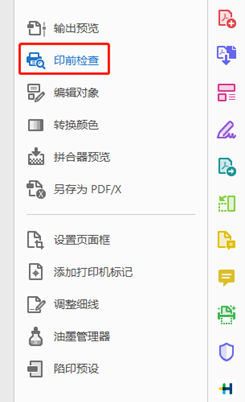
Рисунок 1 Підменю друку
Далі клацніть другий пункт «Prepress Check» у меню, і з’явиться діалогове вікно Prepress Check, показане на малюнку 2.
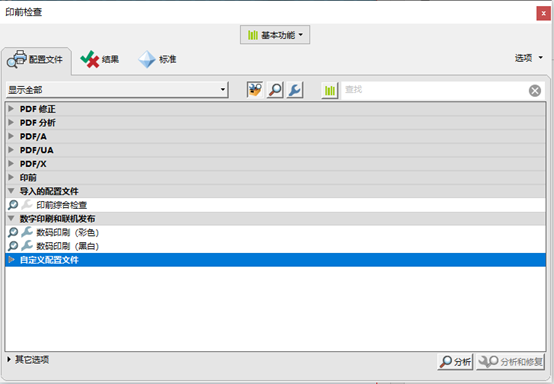
Рисунок 2. Діалогове вікно перевірки додрукарської підготовки
Багато елементів перевірки стандартних налаштувань Acrobat уже інтегровано на вкладці «Профілі». Елемент перевірки обрізу, який нам потрібно виконати, не включений, тому нам потрібно створити профіль. Натисніть кнопку «Параметри» у верхньому правому куті та виберіть у спливаючому-меню «Створити профіль». Потім програмне забезпечення відобразить діалогове вікно «Редагувати профіль», як показано на малюнку 3.
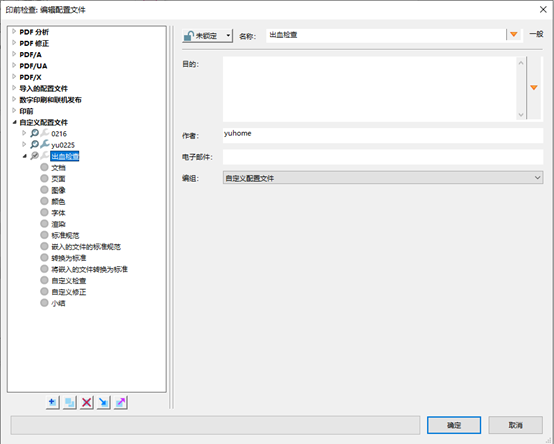
Рисунок 3 Діалогове вікно редагування файлу конфігурації
Для майбутнього використання ми можемо назвати цей файл конфігурації «Перевірка пропуску». Меню ліворуч містить кілька елементів перевірки, таких як документ, сторінка, зображення та колір. Ми можемо налаштувати їх по черзі за потреби, але вміст, пов’язаний із перевірками витоку, не включено. Ви можете використовувати спеціальні перевірки, щоб установити вміст перевірки за обріз. Клацніть опцію «Настроювана перевірка», і вміст перевірки, що відповідає елементам, з’явиться праворуч, як показано на малюнку 4. У правій частині діалогового вікна перераховані всі доступні елементи перевірки, але необхідного нам вмісту перевірки за обріз нема серед них. На цьому етапі вам потрібно натиснути знак «+» у колі внизу ліворуч, щоб створити новий елемент перевірки.
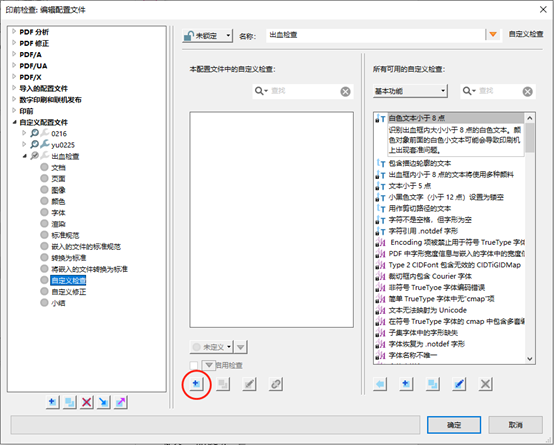
Малюнок 4 Діалогове вікно спеціальної перевірки
Загалом після{0}}друкарська обробка вимагає, щоб зазор був не меншим за 3 мм. Тому ми можемо назвати цей пункт перевірки «Витік менше 3 мм». Потім на панелі властивостей праворуч введіть «bleed», щоб швидко знайти всі елементи перевірки, пов’язані з bleed. Значення вирізу за обріз не менше ніж 3 мм полягає в тому, що мінімальне зміщення відстані рамки обрізу від рамки обрізки в PDF-документі не повинно бути меншим за 3 мм. Отже, тут нам потрібно вибрати «Мінімальне зсув поля обрізу від поля обрізання (мм)» на панелі властивостей на малюнку 5 і додати його в нижній правий кут діалогового вікна, потім вибрати «Менше ніж» у кнопці тригера, встановити значення «3» і допустиму похибку можна встановити за потреби, наприклад «0,1».
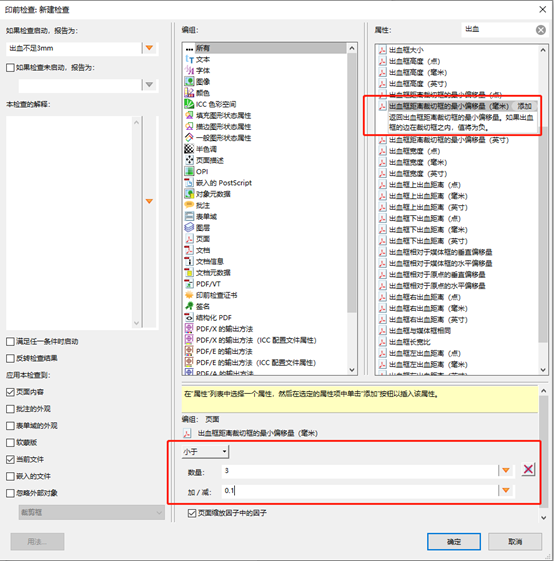
Рисунок 5 Діалогове вікно для витоку менше 3 мм
Після встановлення профілю перевірки обрізу ми вибираємо спеціальний профіль «Перевірка обрізу» в діалоговому вікні додрукарської перевірки та натискаємо кнопку «Аналізувати» внизу праворуч, щоб безпосередньо дізнатися, які сторінки PDF-документа мають налаштування обрізу менше 3 мм, як показано на малюнку 6.
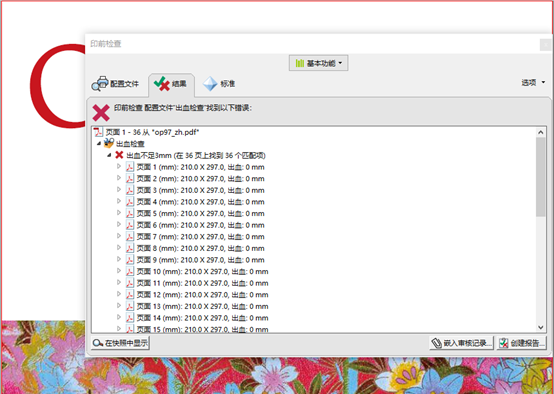
Малюнок 6. Результати перевірки недостатнього витоку менше 3 мм
На практиці ми виявили, що деякі документи, перевірені за допомогою вищевказаного методу, не виявляють проблем, але насправді параметри обрізу документів неправильні. Це пояснюється тим, що деякі PDF-документи не містять рамок обрізу та кадрування, як показано на малюнку 7.
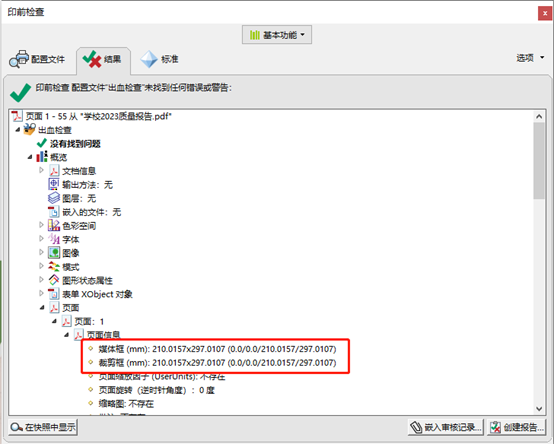
Малюнок 7 Документи без коробок для обрізу
Для цих документів нам потрібно додати елемент у профіль «Перевірка обрізу», щоб перевірити, чи існують поля обрізу, як показано на малюнку 8. Таким чином, навіть якщо документ не має набору полів обрізу, його все одно можна безпосередньо перевірити.
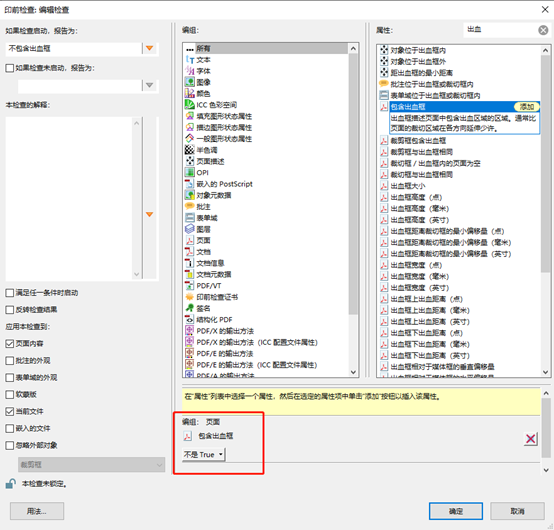
Малюнок 8 Налаштування перевірки без коробки для випуску
Нарешті, є одна ситуація, в якій багато новачків у додрукарській підготовці легко роблять помилку. У документі правильно встановлено обріз, але текст і зображення в документі розміщені лише в межах рамки обрізання. У такому документі відстань між рамкою обрізу та рамкою обрізання правильна, але немає тексту чи зображень між рамкою обрізу та рамкою обрізання. Це все ще неправильно для після-обробки преси.
Для таких документів нам потрібно додати елемент у профіль «Перевірка обрізу», щоб перевірити, чи є будь-які об’єкти тексту чи зображення за межами поля обрізання, як показано на малюнку 9. Таким чином, якщо в документі є неправильне налаштування обрізу, це можна виявити.
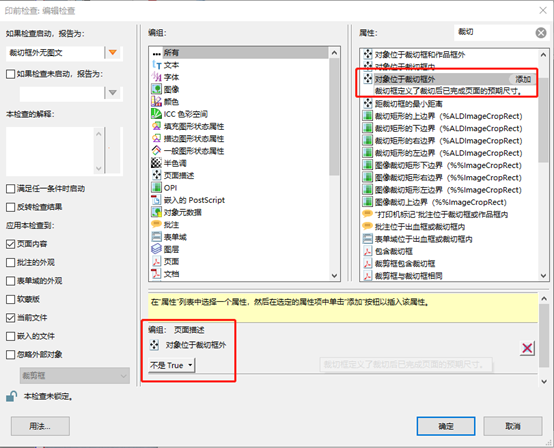
Малюнок 9 Налаштування перевірки додрукарської підготовки для областей поза рамкою обрізання без зображень або тексту
Таким чином, відносно повний профіль перевірки обрізу має включати принаймні три перевірки, згадані вище: перевірку мінімального зміщення між рамкою обрізу та рамкою обрізання, перевірку наявності рамки обрізу та перевірку будь-яких зображень або текстових об’єктів поза рамкою обрізання. Багато операторів додрукарської підготовки зосереджуються на першій перевірці та, як правило, пропускають другу та третю перевірку. Якщо PDF-документ із проблемами під час другої та третьої перевірок надсилається безпосередньо для виведення, це може спричинити значні проблеми під час пост-обрізання. Сподіваємося, що кожен зможе повною мірою використовувати інструменти додрукарської перевірки Acrobat для підвищення ефективності та точності наших додрукарських перевірок.