


Ці дві програмні програми хороші; перетворення між чотирма-кольорами та плашковими кольорами не є проблемою!
Цифровий друк і традиційний друк доповнюють один одного. Той самий електронний файл має бути придатним як для традиційного друку, так і для цифрового друку. Однак для плашкових кольорів через відмінності в друкарських процесах і обладнанні традиційні друкарські машини вимагають електронних файлів із спеціальними плашковими кольоровими пластинами, а макет пластини використовується з чорнилом плашкового кольору для друку. Більшість кольорових цифрових принтерів можуть друкувати лише чотирма кольорами; навіть деякі високоякісні-машини, які можуть друкувати плашковими кольорами, мають лише кілька спеціальних чорнил. Тому електронні файли мають перетворювати плашкові кольори на чотири-кольори для симуляції друку. Отже, електронні файли, що містять плашкові кольори, потребують спеціального поводження, перш ніж їх можна буде використовувати з відповідним методом друку.
Нижче для електронних PDF-документів, які зазвичай використовуються під час друку, автор використовує Acrobat DC і плагін Enfocus PitStop, щоб надати приклади того, як зручно та швидко конвертувати PDF-файли між чотирма-кольоровими та плашковими кольорами без вихідних файлів.
01 Плашковий колір до чотирьох-кольорів (для цифрового друку)
Перша ситуація: електронний файл має окрему плашкову кольорову пластину, а попередній перегляд кольорів правильний, як показано на малюнку 1. Acrobat DC, плагін Enfocus PitStop або RIP можна використовувати для перетворення плашкового кольору на чотири-кольори. Як показано на малюнку 2, перетворення Acrobat DC виконується шляхом вибору «Виробництво друку» → «Перетворення кольорів» → «Менеджер чорнила»; На малюнку 3 показано перетворення плагіна Enfocus PitStop, виконане шляхом вибору «Глобальні зміни» → «Стандарт» → «Колір» → «Перетворення плашкових кольорів у CMYK».
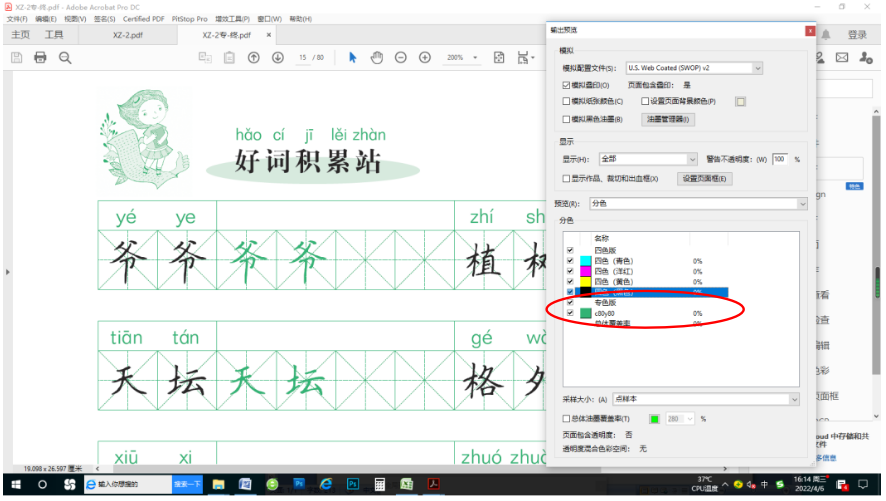
Малюнок 1. Електронний файл має окрему кольорову пластину
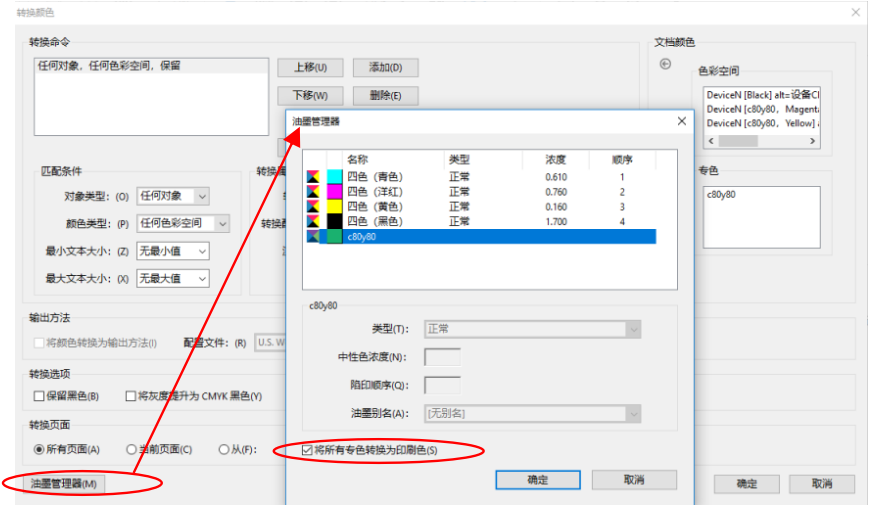
Рисунок 2 Перетворення Acrobat DC
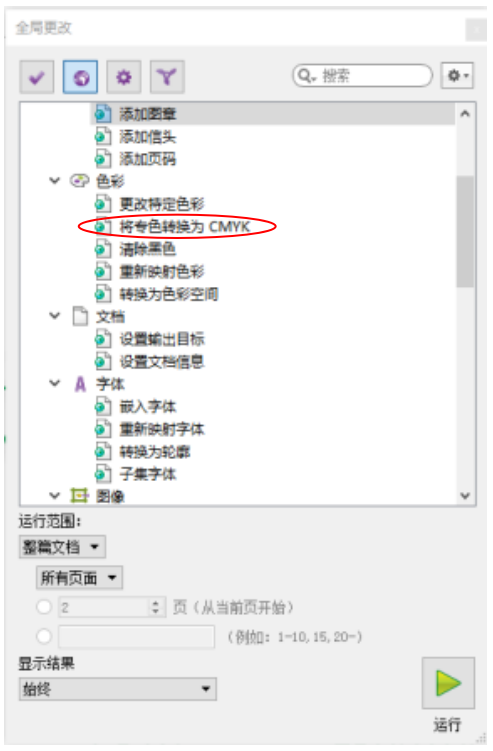
Рисунок 3 Перетворення плагіна Enfocus PitStop
Другий сценарій: Електронний файл виготовляється у двох кольорах, а саме в одному чорному кольорі. Це поширений метод, який використовується в традиційному друкарстві для додрукарського нанесення плашкових кольорів, розглядаючи одноколірну пластину як плашкову кольорову пластину для накладення. На цьому етапі одноколірну пластину потрібно перетворити на необхідні чотири кольори, тоді як чорна пластина залишається незмінною, як показано на малюнку 4.
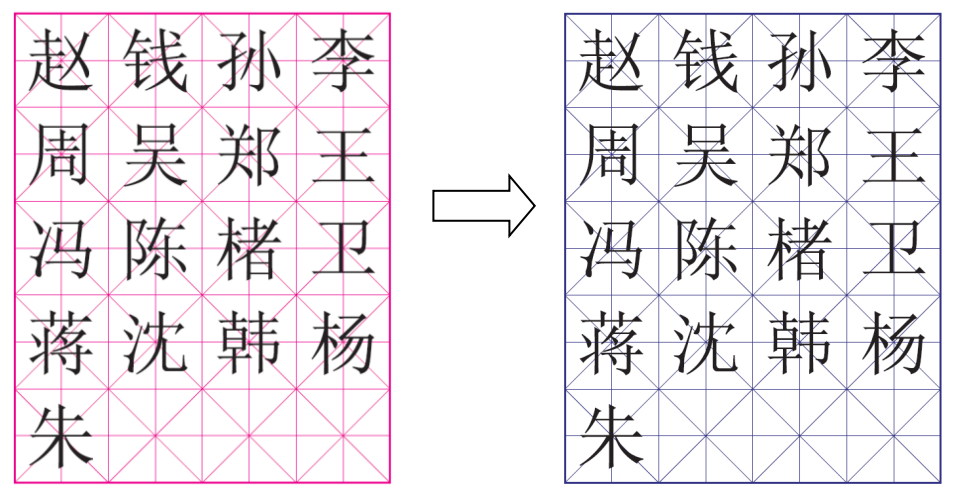
Рисунок 4 Перетворення монохромної версії на чотири кольори, зберігаючи чорну пластину без змін
(1) PDF-документ містить лише текст і графіку. Щоб змінити підкладку з M100 на C100 M100 Y15, зберігаючи незмінним чорний текст, використовуючи плагін Enfocus PitStop як приклад, відкрийте «Global Change» плагіна, виберіть «Color» → «Change Specific Color», змініть значення кольору в «Remap» на початкове значення кольору M100, а також змініть значення кольору в «To» на потрібне значення кольору C100 M100 Y15, потім натисніть «Виконати». Процес показаний на малюнку 5.
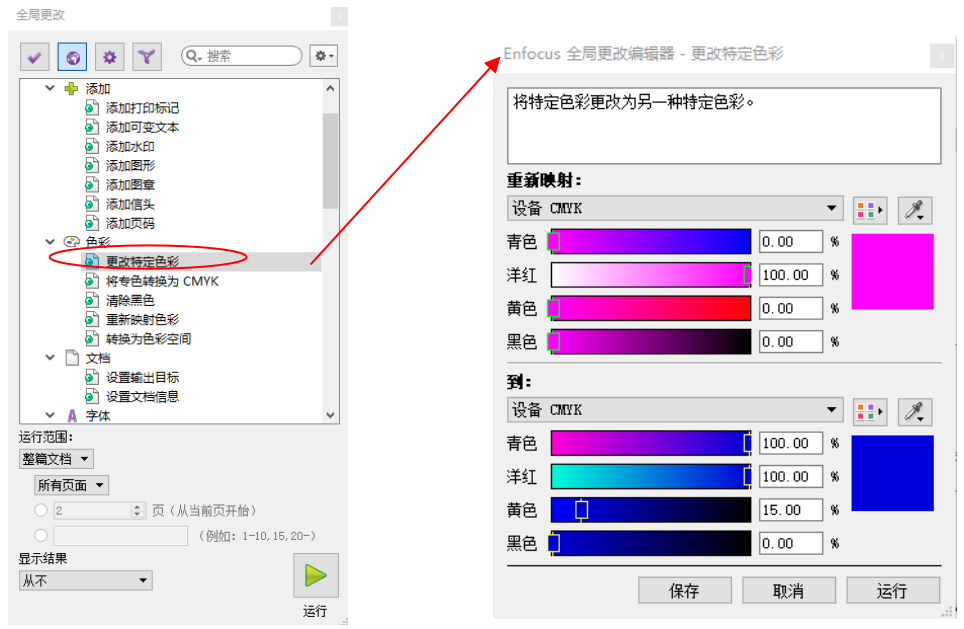
Рисунок 5 Процес роботи плагіна Enfocus PitStop
(2) Документи PDF містять текст, графіку та зображення. Зображення не можуть змінювати свої кольори шляхом безпосереднього визначення значень кольорів; спочатку потрібно визначити монохромний канал як плашковий колір, потім призначити значення кольору плашковому кольору та, нарешті, перетворити плашковий колір на CMYK. Якщо ви бажаєте перетворити одноканальний-пластинку C на пластину плашкового кольору C50 M100 C50, чорний текст залишається незмінним. Нижче наведено кроки роботи для плагіна Enfocus PitStop.
Крок 1: відкрийте «Глобальні зміни» в плагіні Enfocus PitStop, клацніть «Змінити кольори» в розділі «Кольори», як показано на малюнку 6.
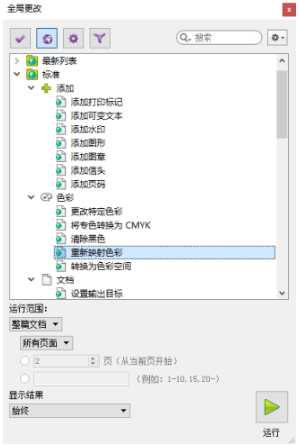
Малюнок 6 Діаграма кроку 1
Крок другий: на панелі Remap виберіть «Channel», виберіть відповідний монохромний «Cyan», потім у полі «a:» нижче виберіть колірну пляму, яку потрібно відобразити, і натисніть «Pick Color», як показано на малюнку 7.
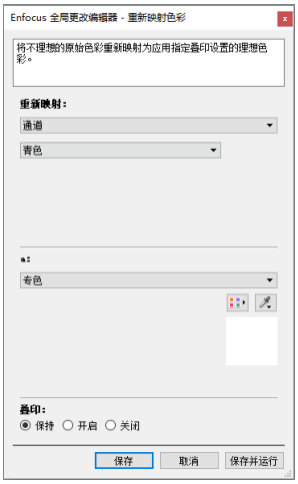
Рисунок 7 Діаграма другого етапу
Крок третій: на панелі «Вибір плашкових кольорів» ви можете вибрати кольори бібліотеки плашкових кольорів зі «Стандартних».
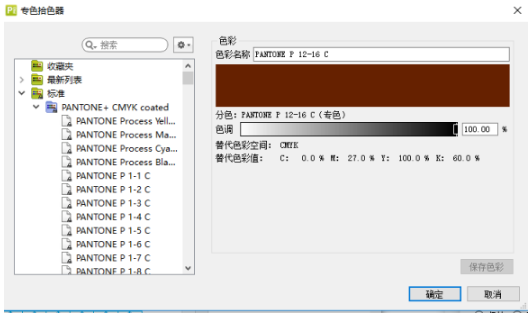
Рисунок 8 Діаграма третього кроку
Крок четвертий: якщо це не стандартний плашковий колір із бібліотеки кольорів, ви також можете налаштувати значення кольору «локально», використовуючи опцію «Новий» у палітрі, щоб визначити необхідне значення плашкового кольору в CMYK.
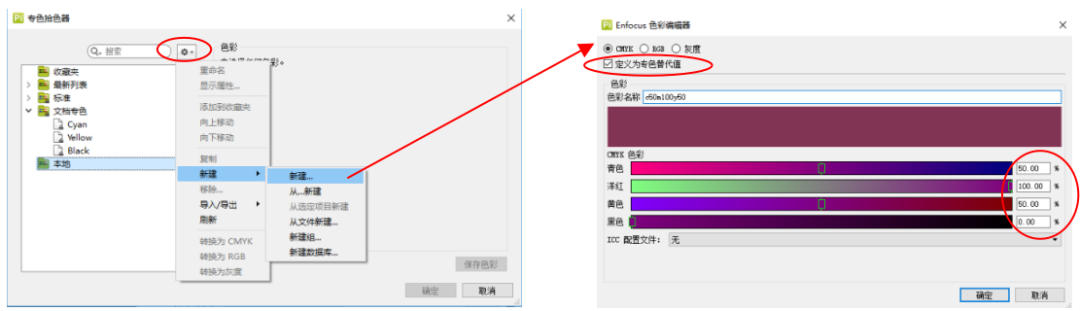
Рисунок 9 Діаграма кроку 4
Крок п’ятий: після визначення поверніться до панелі «Переналаштувати кольори», і плашковий колір зміниться на потрібний.
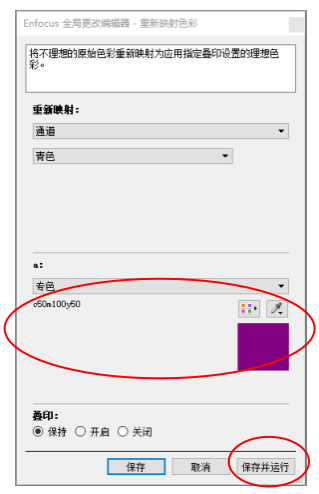
Малюнок 10 Діаграма кроку п'ять
Крок шостий: після «Зберегти та запустити» вміст каналу C перетворюється на версію плашкового кольору, де C100 відповідає C50 M100 C50.
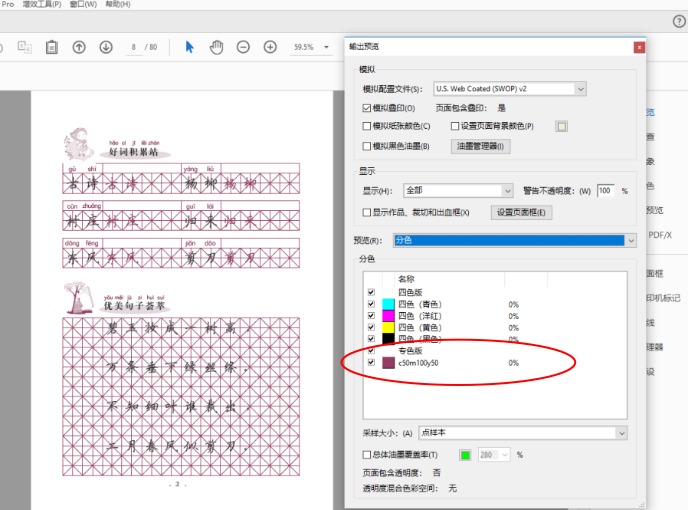
Малюнок 11 Схематична діаграма кроку 6
Крок 7. Потім використовуйте Acrobat DC, плагін Enfocus PitStop або RIP, щоб перетворити плашковий колір на відповідні значення CMYK, як описано вище в «першій ситуації».
02 Перетворення CMYK на плашковий колір (для традиційного друку)
Деякі електронні файли створюють значення CMYK безпосередньо для плашкових кольорів без окремої пластини плашкових кольорів. Це зручно для цифрового друку, але не може використовуватися для плашкового кольорового друку в традиційному друку. Нам потрібно отримати плашковий колір із пластин CMYK і зробити його окремою плашковою формою для додрукарської підготовки, щоб відповідати вимогам традиційного друку.
(1) Табличка плашкового кольору містить лише графіку або текст, а не зображення. Як показано на малюнку 12, синювато-фіолетовий фон має плашковий колір, а три символи «Блокнот» — плашкові.

Рисунок 12 Пластина плашкового кольору містить лише графіку або текст
Крок 1: спочатку виміряйте значення кольорів фону та тексту. Відкрийте інструмент «PitStop Check» → «Eyedropper», використовуйте піпетку, щоб клацнути на фоні та тексті та виміряйте значення кольорів окремо: значення кольору фону – C85 M100, а значення кольору тексту – C20 M50 Y100, як показано на малюнку 13.
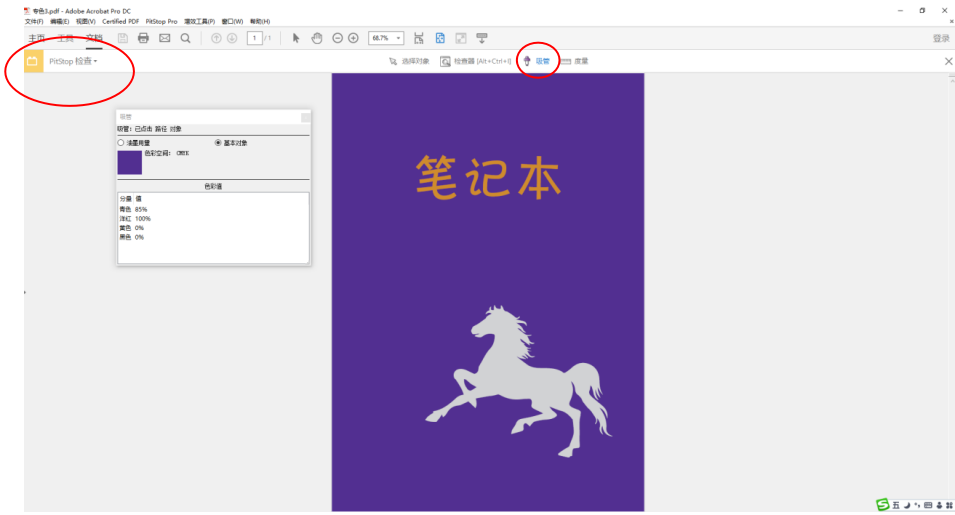
Рисунок 13 Діаграма кроку 1
Крок другий: відкрийте PitStop «Global Change» → «Standard» → «Color» → «Change Specific Colors», двічі-клацніть, щоб відкрити діалогове вікно, як показано на малюнку 14.
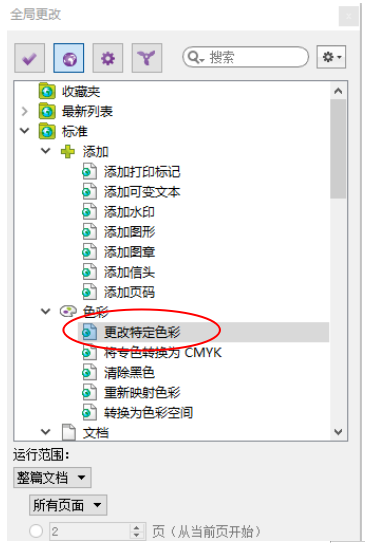
Рисунок 14 Діаграма другого етапу
Крок третій: заповніть значення базового кольору в «Remap», спочатку виберіть «Library Color» у «To:», а потім клацніть засіб вибору плашкового кольору праворуч, щоб визначити плашковий колір. Після визначення та натискання «OK» відповідно колір бібліотеки в «Remap» зміниться на плашковий колір із тим самим значенням. Після «Зберегти та запустити» базовий колір стає версією плашкового кольору, як показано на малюнку 15.
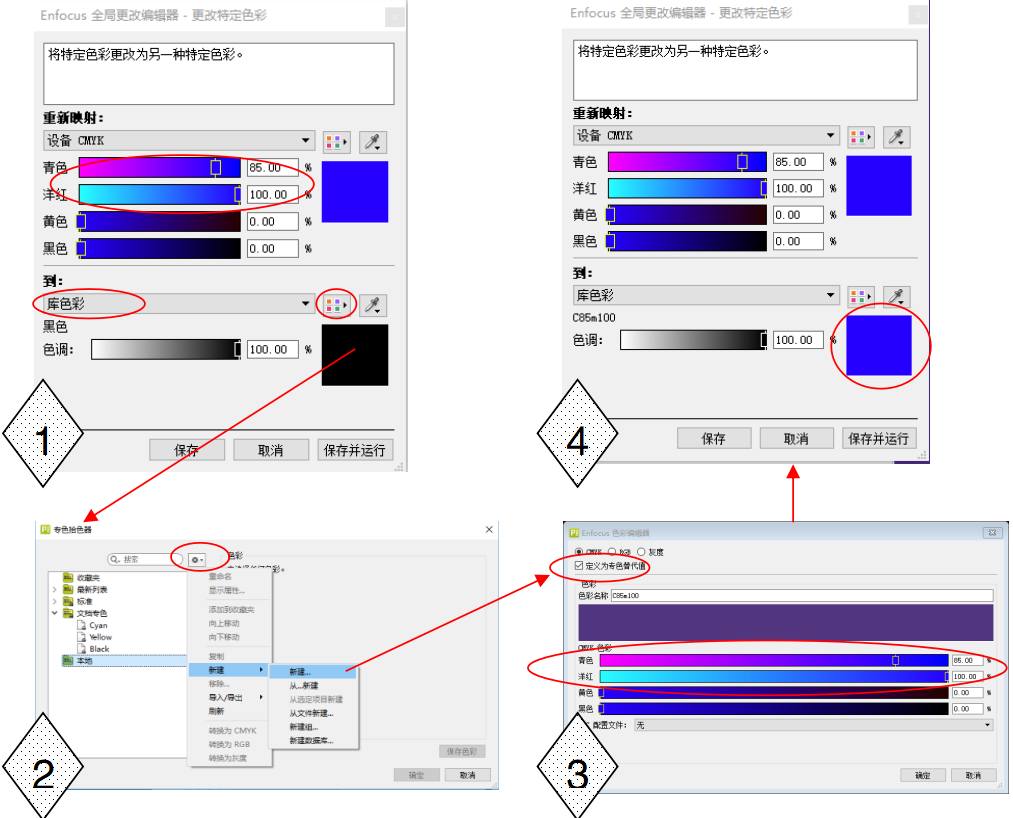
Рисунок 15 Діаграма третього кроку
Крок четвертий: Пластина з плашковими кольорами для тексту змінюється так само, як і на третьому кроці. Використовуючи «Попередній перегляд вихідних даних», ви можете побачити, що фон і текст стають двома окремими пластинами плашкового кольору, як показано на малюнку 16.
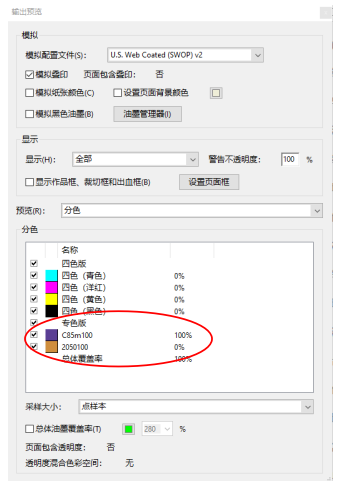
Рисунок 16 Діаграма кроку 4
(2) Електронний файл, який потрібно перетворити на платівку плашкового кольору, містить зображення. Як показано на малюнку 17, необхідно перетворити чотири-колірний файл на «Чорний пляма». Оригінальний файл складається з пластин C, Y і K, причому найглибші ділянки пластин C і Y — це C50 Y90.
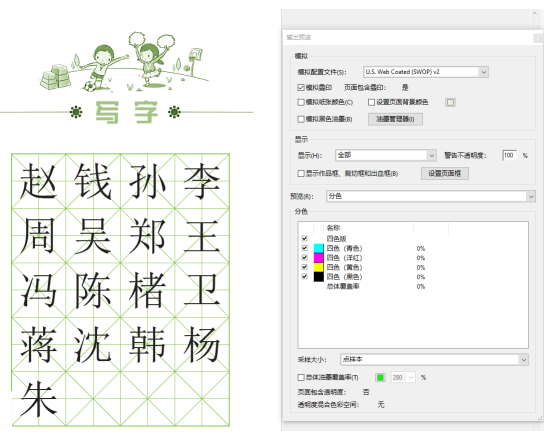
Малюнок 17 Версія з плашковими кольорами містить зображення
Крок 1: необхідно змінити серійні кольори, наприклад C50 Y90, на плашкові кольори. Відкрийте пітстоп «Global Change» → «Standards» → «Prepress» → «Apply Color Curve», як показано на малюнку 18.
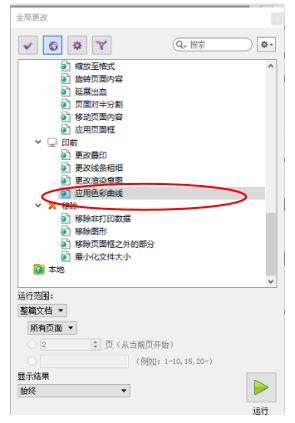
Малюнок 18 Діаграма кроку 1
Крок другий: збережіть колір лише одного каналу, C або Y, і змініть найглибшу частину кольору збереженого каналу на суцільний. Інші кольори в каналі змінюються пропорційно. (Наприклад, видаліть колір із каналу C і збережіть канал Y.) Після налаштування кривої натисніть «Зберегти та запустити». Файл стає малюнком 19.
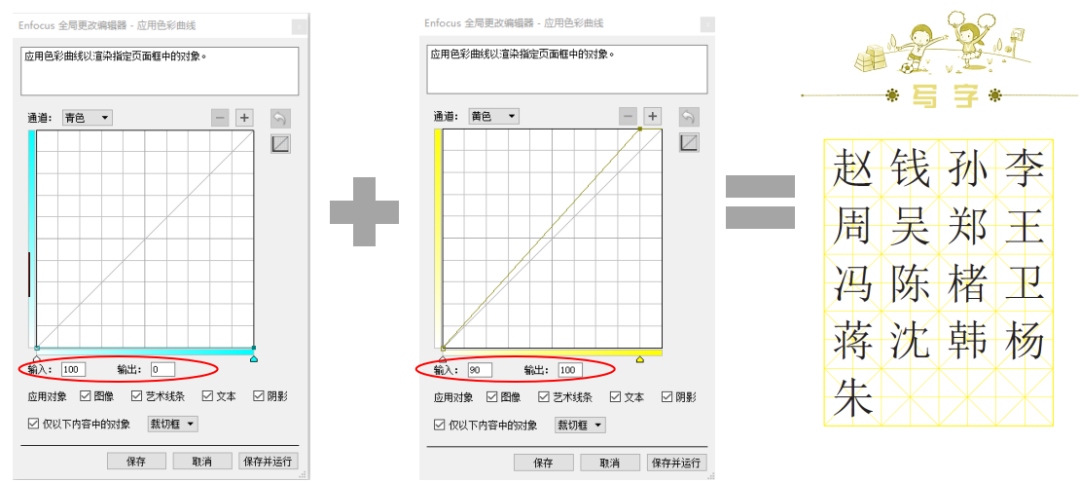
Рисунок 19 Діаграма другого етапу
Крок третій: визначте збережений єдиний канал як пластину плашкового кольору та призначте значення кольору. Канал Y, збережений з другого кроку, визначається як плашковий колір і йому присвоюється значення кольору C50Y90, таким чином перетворюючись на малюнок 20.
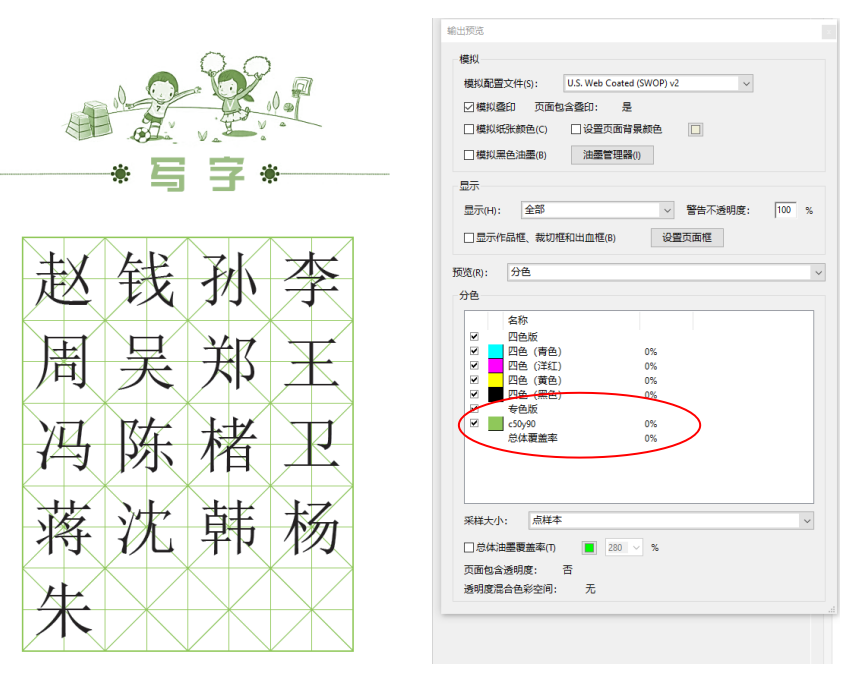
Рисунок 20 Діаграма третього кроку